

温馨提醒:这篇文章建议通读之后再去操作。
问题描述:作为一个内容创作者和 vibe coding 的用户,我目前有一个比较大的需求:当我从 GitHub 上克隆(或者下载)一个项目并准备打开时,我最常用的方式就是通过 VS Code,因为它基本上是我使用 Claude Code 的核心工具。
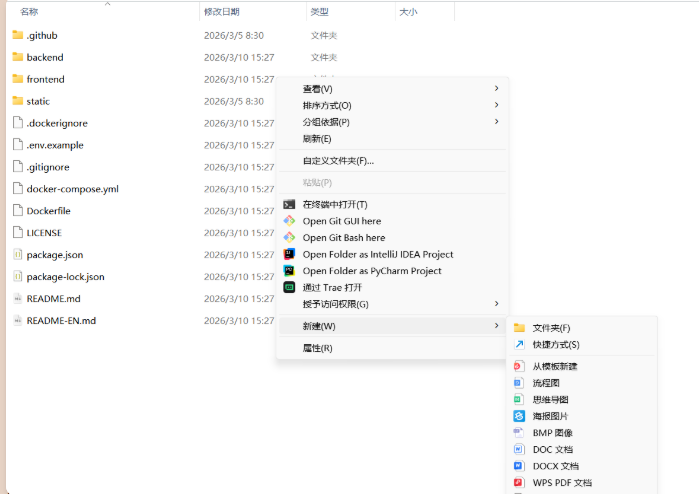
但默认情况下,系统不支持直接使用 VS Code 打开。你下面看到的这张图片,其实是我操作之后的:
- 第一步需要点击“显示更多选项”
- 然后它才会显示在某个菜单中打开
这是因为我在最开始安装 VS Code 的时候,没有勾选相关的选项,导致右键菜单里没有“通过 VS Code 打开”这个选项。所以我当时问大模型,就是想解决这个问题。
我是使用 Tabbit 浏览器解决的这个问题。我想如果像 Tabbit 浏览器这种免费工具可以解决的话,大家用的类似模型应该也都能解决。
其实主要有两种方案:一种是重新安装,另一种是修改注册表。但我不想重新安装,因为我安装了一些插件,不想折腾,所以就选择了直接修改注册表。
关于修改注册表,其实大多数人可能比较生疏,平时确实用得少。但只要你按照它(模型)给出的步骤去添加,其实是没有问题的。
这里有一点需要注意:
- 你需要找到自己 VS Code 原本的安装路径。
- 因为模型给你的可能是一些通用的命令,你需要把其中的路径替换掉。
这时候你可以直接问它,比如:“我的 VS Code 安装在哪个目录下?按照我的安装路径,这个命令应该怎么改?”它都是会告诉你的。
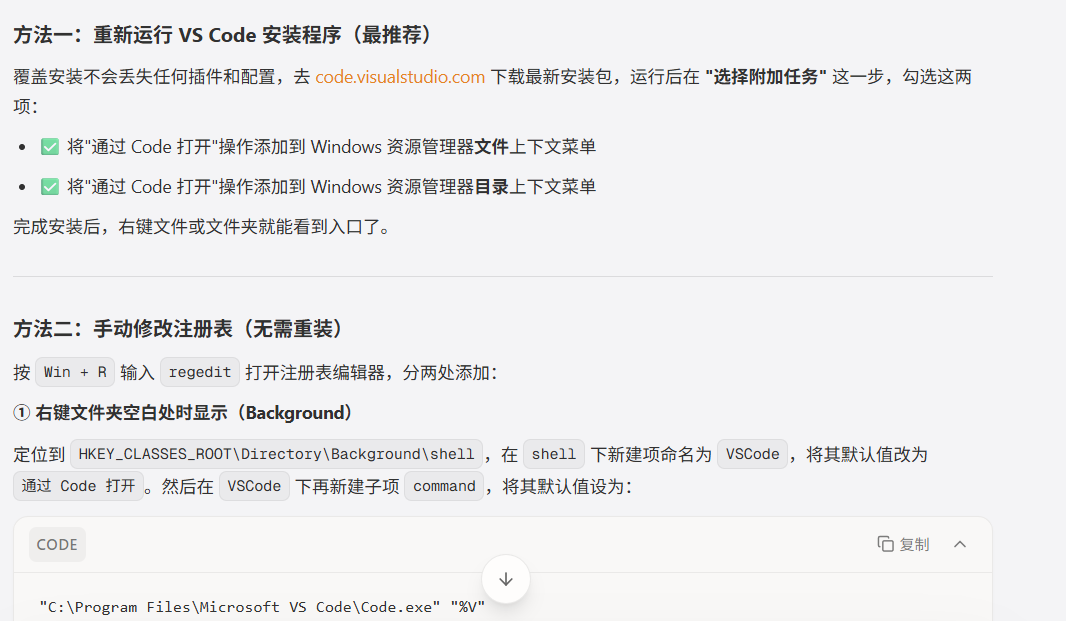
注册表实际上就是类似于我们 C 盘、D 盘这种磁盘的文件结构。
可能我们要新建一些项,然后去把它的默认值进行修改。这个过程我都是和 Tabbit 浏览器里面的大模型进行交互的,具体的过程我就不记录了,反正最终是解决了我的问题。
但在他解决我的问题之后,我发现确实出现了这个选项,但我还是需要点击“显示更多选项”才能看到“在 VS Code 中打开”。
于是我就问他:能不能让我右键之后,就直接弹出“在 VS Code 中打开”这个选项呢?
因为我之前在 VS Code 里面打开项目,都是先打开软件,然后点击左上角选择文件夹,那样的话需要在本地磁盘里面去找。
我觉得更好的一种方案是:下载之后打开项目,直接右键选择“在 VS Code 里面打开”。我看到其他一些博主在演示的时候,直接使用某种快捷指令就在 Cursor 里面打开了,我觉得那种挺方便的。
可能那是 Mac 的专属吧,Windows 上好像没有类似的这种操作。
这个时候他就让我再去修改注册表内容,我是按照他的操作。
这种细节我就不说了,最终也是我直接右键就可以在 VS Code 里面打开,确实实现了这个功能。
但是非常诡异的一幕出现了。在 Windows 11 的默认设置下,正常情况下如果你想修改文档名称或者进行复制粘贴,右键菜单默认是有五个图标选项的(包括复制、粘贴、重命名等图标)。
但是当你按照它(Cursor/注册表)的这个设置操作之后,直接右键会显示一堆菜单栏,而在这一堆菜单里面,竟然没有显示出复制、粘贴这种选项。
这种情况下的确实现了可以直接在 VS Code 里面打开的功能,但如果你想针对一些文档进行复制、粘贴、重命名等操作,就变得非常困难,这是我的亲身体验。

然后我就问大模型为什么是这种情况,它的意思是因为我回到了 Win10 系统(也就是老系统)的模式,才实现了右键直接在 VS Code 打开。
Win11 的设计初衷是发现用户常用的复制、粘贴、重命名、删除等操作在老系统里比较困难,所以把这些操作变成了更鲜艳、便捷的小图标。如果你想进行更复杂的操作,则需要点击“显示更多选项”。
但我因为想直接打开 VS Code,大模型就引导我修改了注册表,结果让我回到了原来的系统。我说这不行,如果要复制、粘贴、重命名文件就变得非常麻烦,因为老系统的列表特别长。虽然在 VS Code 里面打开文件可能稍微方便一点,但对于大部分常规操作来说,效率反而降低了。
这并不是我想要的,我宁愿多操作几步在 VS Code 打开,也不想回到老系统。折腾了一圈,最后我又把注册表删了,回到了之前的系统。
其实我操作注册表主要有两种用途:
- 第一种:点击“更多选项”后,让“在 VS Code 中打开”这个选项出现。
- 第二种:想把这个选项提到一级目录,这样我右键之后直接就能看到,不需要再点击“显示更多选项”。
但实际上,我最终的选择是只保留第一次修改。也就是说,我接受需要点击一次“查看更多选项”才能看到 VS Code 的入口。如果非要往前提,就会回到老系统模式,导致对常见文档的复制、粘贴、重命名和删除变得非常不便。
大概就是这么一个情况。
