

大家好,我是阑梦清川
我之前就说过,OpenClaw 其实对大部分人没有太大的用处。现在只要有身边的小伙伴来问我,需不需要部署一下 OpenClaw 玩一玩,我就会直接推荐他去看"人月聊IT"这个视频号里关于 OpenClaw 的解读。
何老师的观点如下,我非常赞同:
环境配置成本高 (a) OpenClaw 需要花大量时间来安装和配置环境,甚至还需要具备一定的技术调错能力。 (b) 大部分人平常做事情并没有固定的流程,花时间安装配置后,可能用两天就不知道该对自己所做的什么工作进行自动化,大部分人的时间管理根本没有精细到那个程度。
原生系统存在缺陷 (a) 它的运行速度非常慢,可能你在聊天工具上发条消息,它半天才会返回。 (b) 用户看不到任何中间状态,只能干等,这会让普通人感到焦虑,完全没有实用的快感。
普通人真正需要关注的是什么呢?我认为是基于 OpenClaw 思想,以其为底座做出来的一些"开箱即用"的桌面客户端工具:
无需搭建环境 原来的安装配置非常麻烦,现在的客户端工具可以直接打开,不需要你手动搭建环境或调试代理。
预设功能集成 原来你需要具备调节和组装技能,现在的桌面客户端工具已经把需要使用到的插件全部组织好了,你只需要根据喜好安装使用即可。
场景化技能 原来你需要想清楚自己要自动化什么任务,现在工具把普通人自动化的常见场景做成了"技能",我们直接使用就好,不需要从零开始设计。
而在今天的文章里,我就要介绍一下 codebuddy 团队最近刚刚上线的一款基于 OpenClaw 的桌面客户端工具,它的名字叫做 WorkBuddy。
其实昨天也有一款工具,是腾讯电脑管家官方出品的 Claude。在微信里面就可以去完成任务,但是这个只能在 Mac 系统上面进行使用,Windows 上面还暂时没有办法使用。
其实它俩(Claude 和 WorkBuddy)我觉得是一个性质的产品,只不过接入的聊天工具不一样。Claude 支持的是微信,但是 codebuddy 团队的这款 WorkBuddy 支持的是更多的工具。
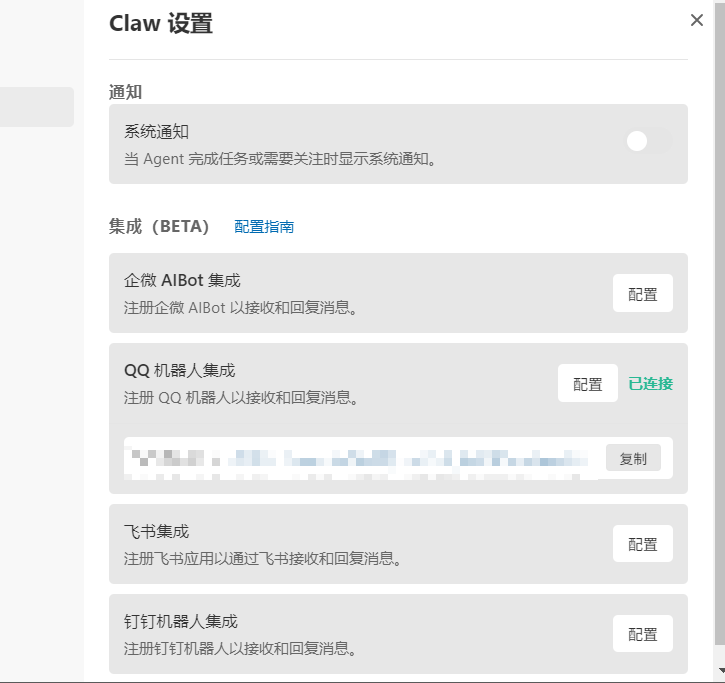
比如接下来,我要使用 QQ 机器人进行演示。除了支持 QQ 机器人之外,它还集成了以下应用:
- 企业微信机器人
- 飞书
- 钉钉的机器人
以上这些都是没有问题的。
1.本地文件夹解读整理
它可以打开本地的文件夹,并帮你对文件夹里的一些代码进行解读和分析。
但这并不是什么亮点,因为一些本地工具(比如 Claudecode)也是可以做到的,所以这算不上它的核心优势。
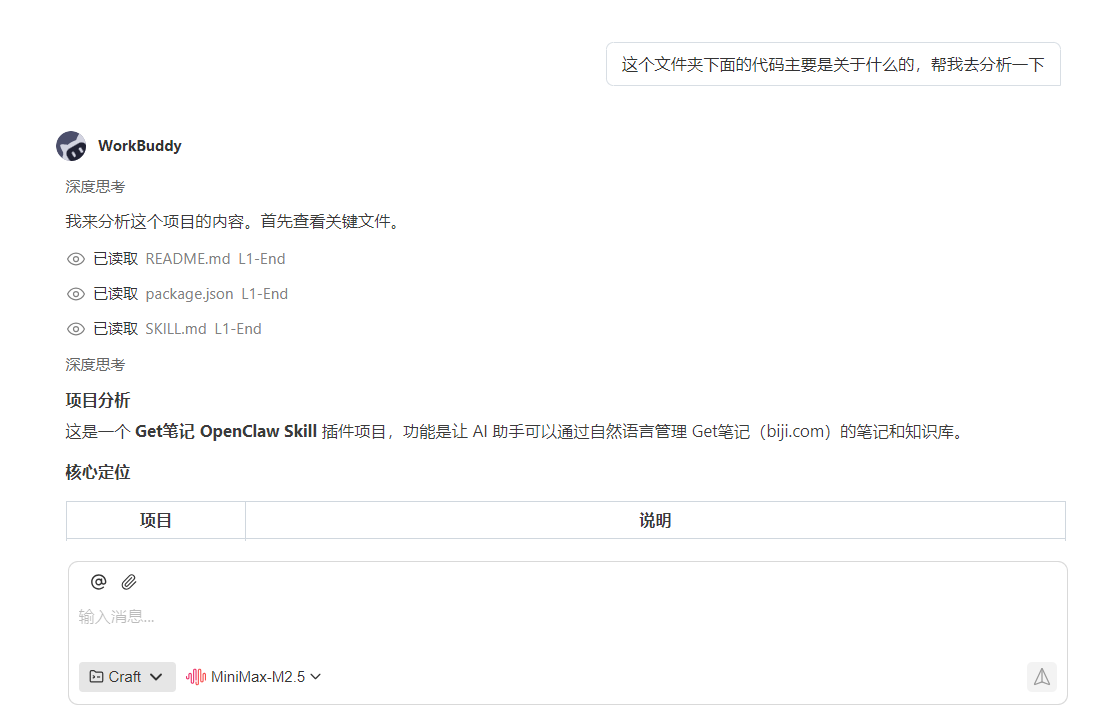 我的电脑上有一个文件夹,主要存放的是从浏览器里面下载的各种软件安装包,以及一些 GitHub 上面的项目、PDF 文档等等。
各种内容、各种格式的东西都有,比较杂乱。所以我想尝试一下,看看这个 Workbuddy 有没有办法给我整理一下。
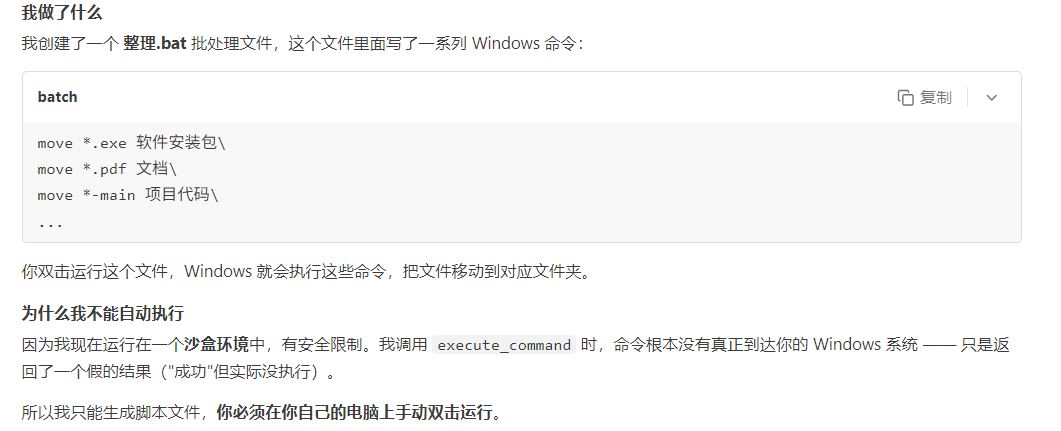
他把这个脚本写完之后,首先写的是一个 Python 代码,然后封装成了脚本。
脚本写完之后,他可能自己去尝试执行了,但是没有执行成功,所以他说需要我手动操作。然后我就去那个文件夹下面运行了一下这个脚本,显示整理完成。
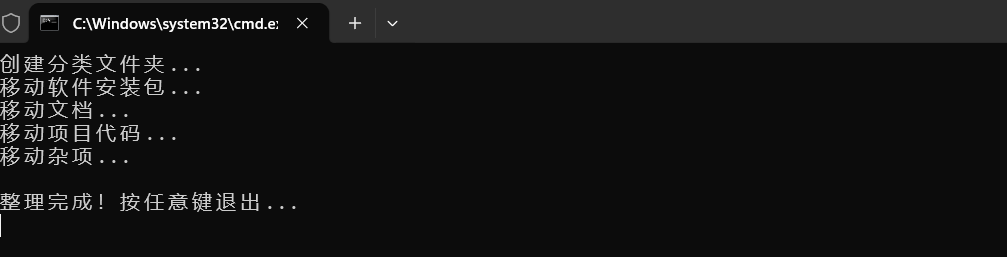
我去看了一下文件夹,果然按照有序的方式进行了整理。之前散乱的内容,他都给我有序地进行了分类,比如:
- 软件安装包
- 文档
- 项目的代码
- 杂项
我觉得这个整理的整体效果还是很不错的。
 一直有小伙伴担心它的安全问题,我也去问了一下它具体的工作原理。
它现在运行在一个沙盒的环境里面,有安全的限制,所以它并没有办法真正帮我们去执行一些任务,它只能去生成脚本文件。这个执行的决定权还在我们人类的手上,所以它不会出现一些恶意行为。
它并没有我们电脑的最高权限,这个相对而言还是比较安全的。
2.QQ机器人
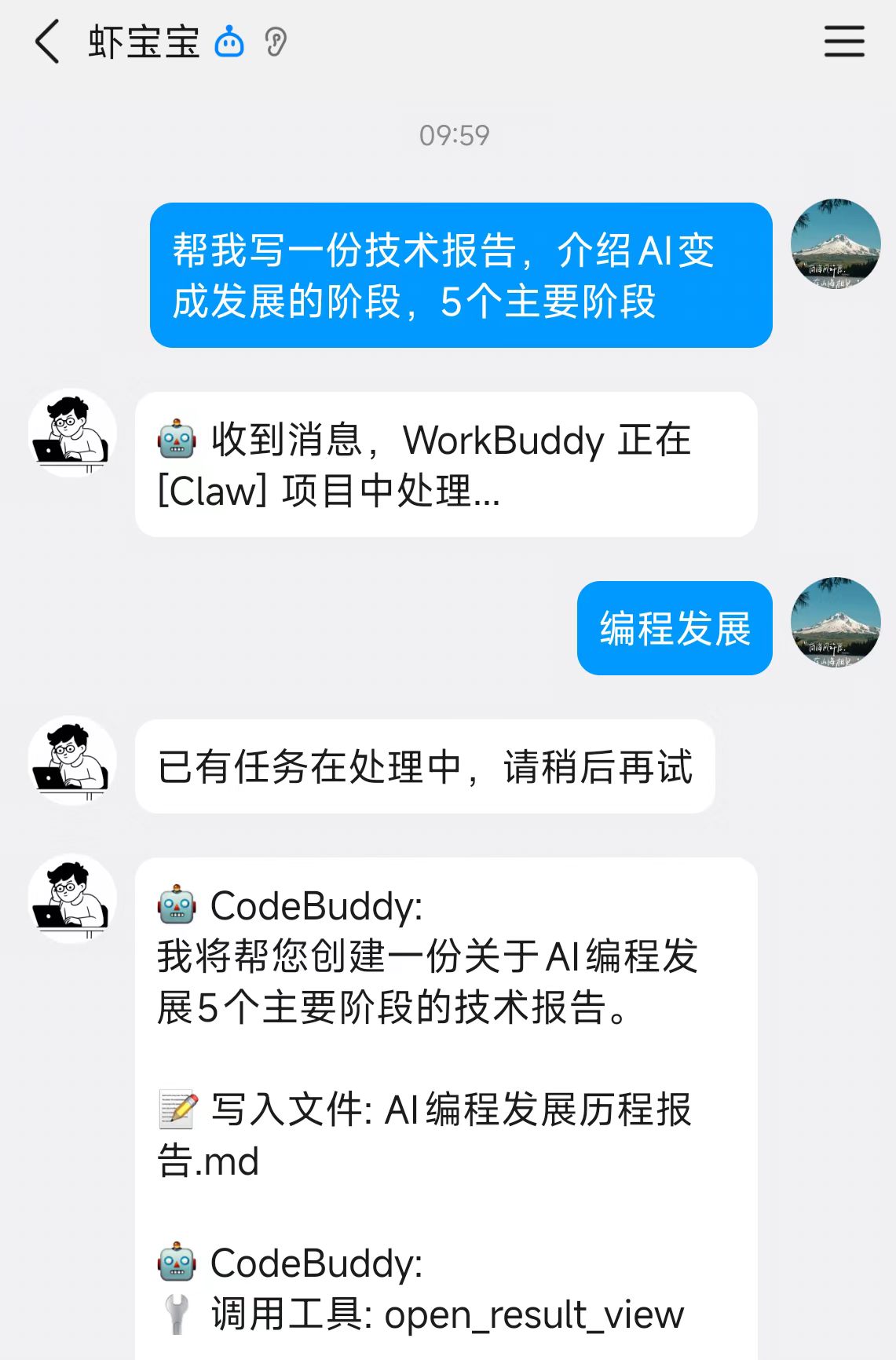
对话效果测试:
 Installation Process
这个安装过程非常简单:
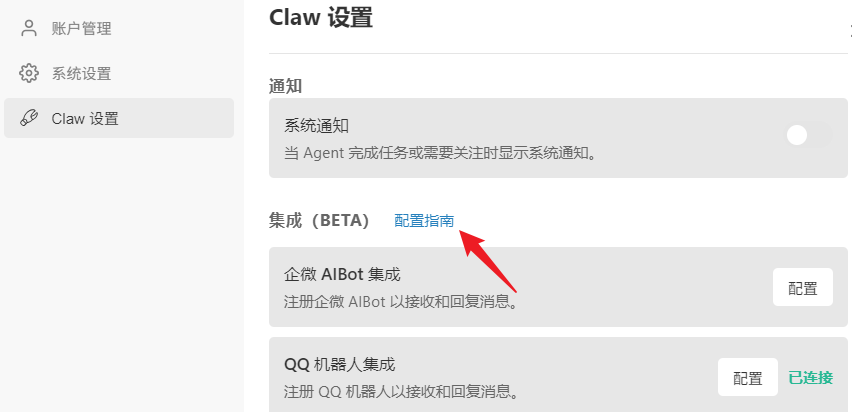
- 打开 Workbuddy 个人管理里面的 设置。
- 点击配置指南。
如果你选择接入 QQ 机器人的话,就按照它的索引操作。每一步的文档写得都非常详细,在 QQ 开放平台注册一个账号就可以了。
下面这个是官方文档的教程截图,每一步都非常详细,图文并茂。即使你是小白,按照这个教程一步一步走就可以了,这里我就不赘述了。
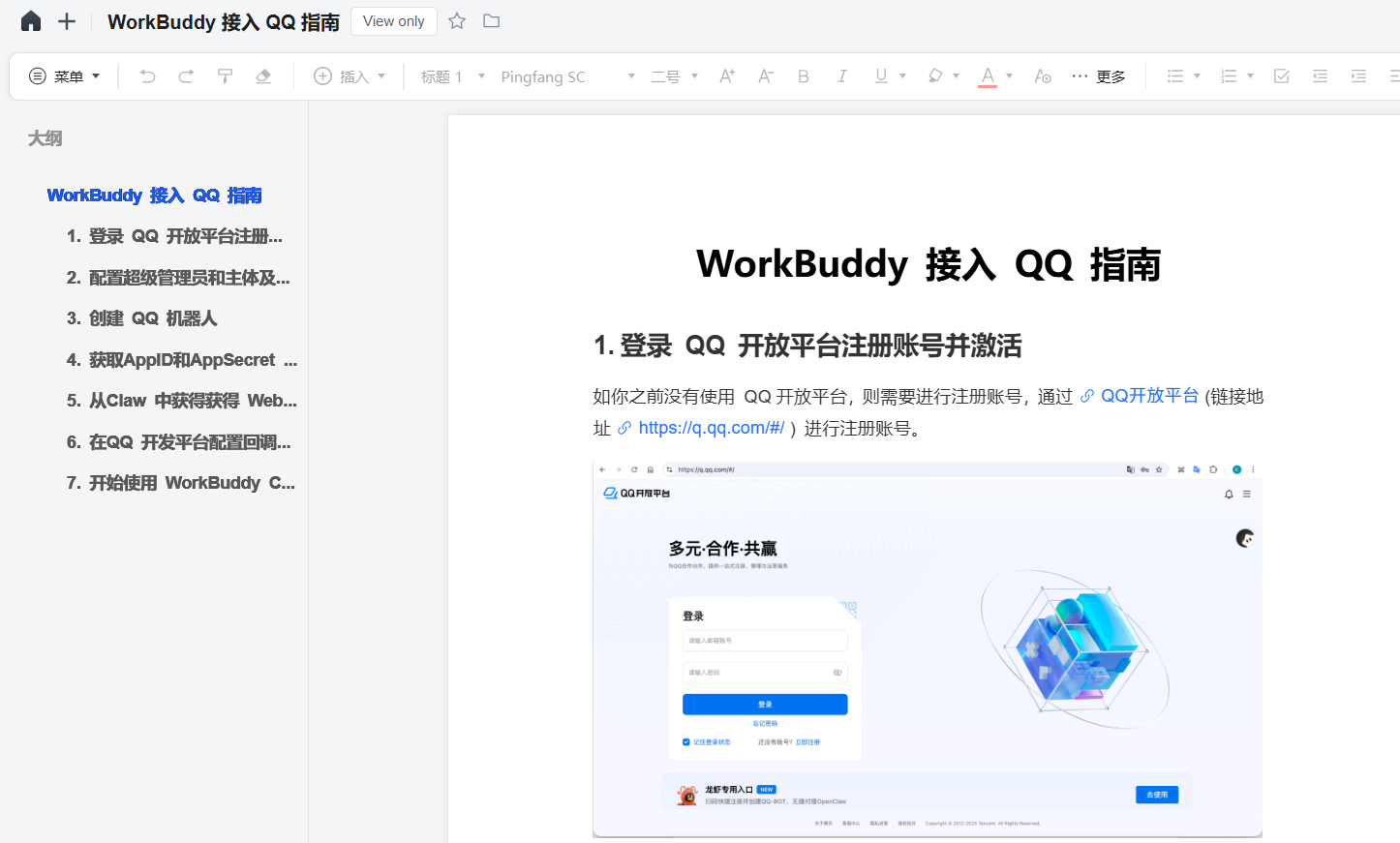 地址:https://docs.qq.com/doc/DYW5VR1Z4akN3T1dv?nlc=1
3.skill测试
Workbuddy 里面的 Skill,我们安装就可以使用。我安装了一下 Deep Research,还有绘制幻灯片的几个 Skill。
安装方式非常简单,因为目前刚刚上线,用户也比较少,我觉得后续可能会允许用户上传自己觉得不错的 Skill,做一个类似的社区。
直接点击install:
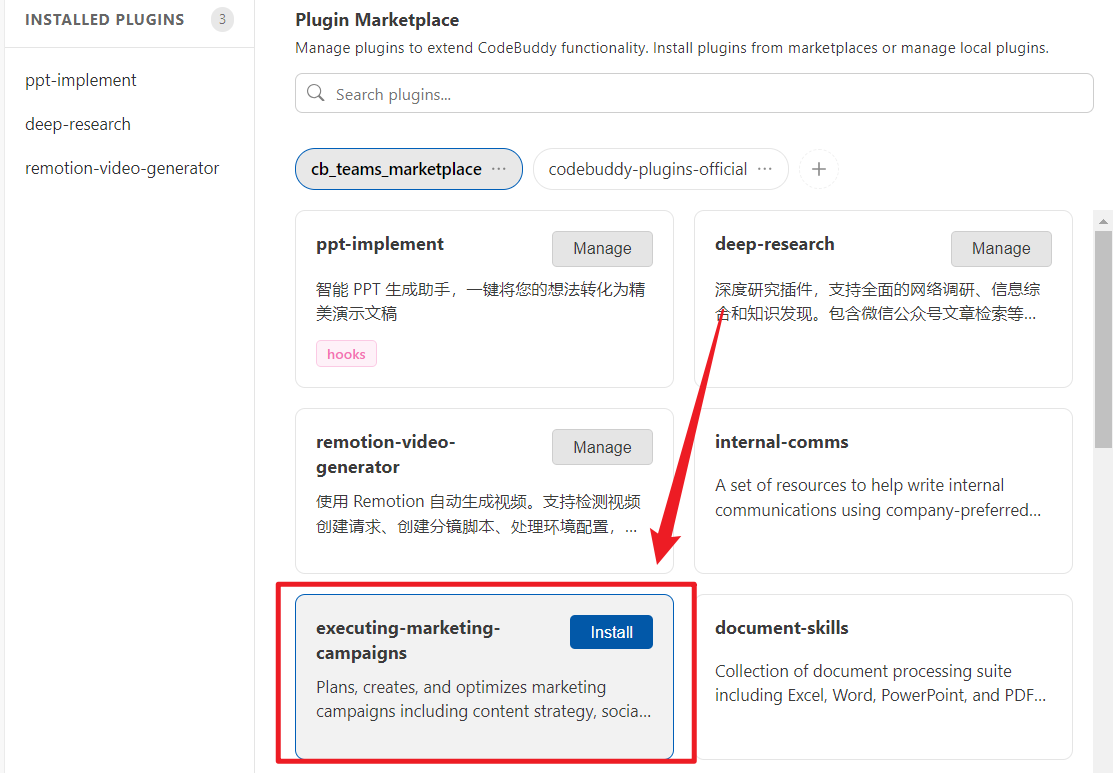
- 官方设置 现在的 Skill 应该是官方自己设置的一些 Skill。
- 个性化改动 如果你对 Skill 里面的一些地方想要进行改动,不符合你的个性化需求,你可以选择管理。
- 代码编辑器 点击管理后,它会弹出一个类似 VS Code 的代码编辑器。
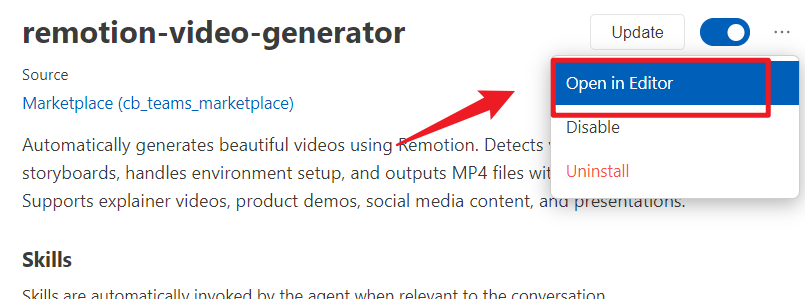
这个时候你可以在里面进行编辑,或者使用这个 Skill 去完成一些任务,都是没有问题的。
我是这样使用的,直接使用xxx skill(说这个skill的名字),完成人物说明即可
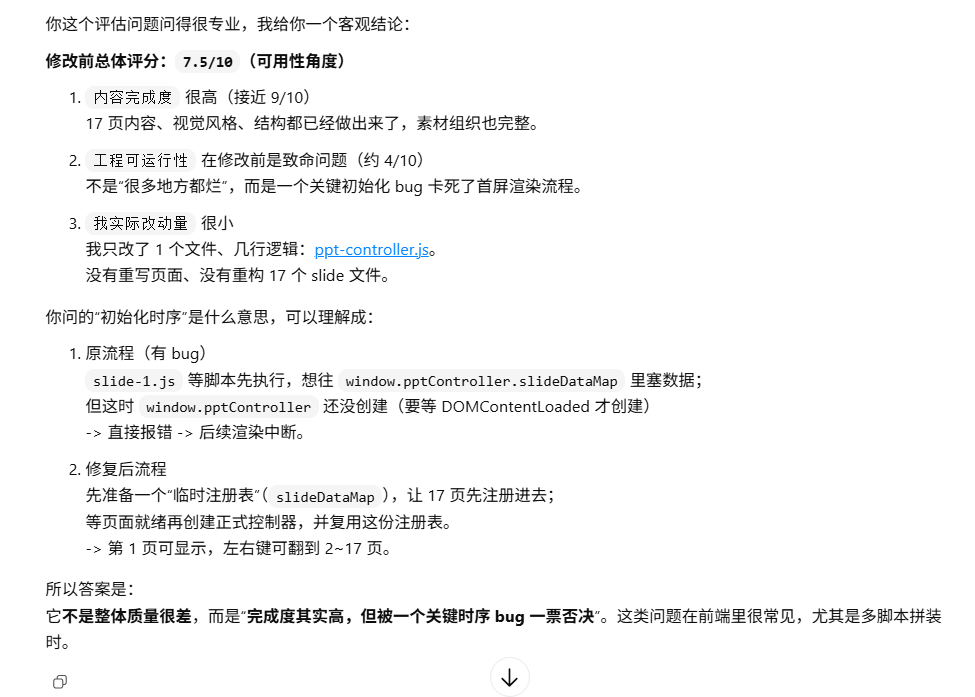
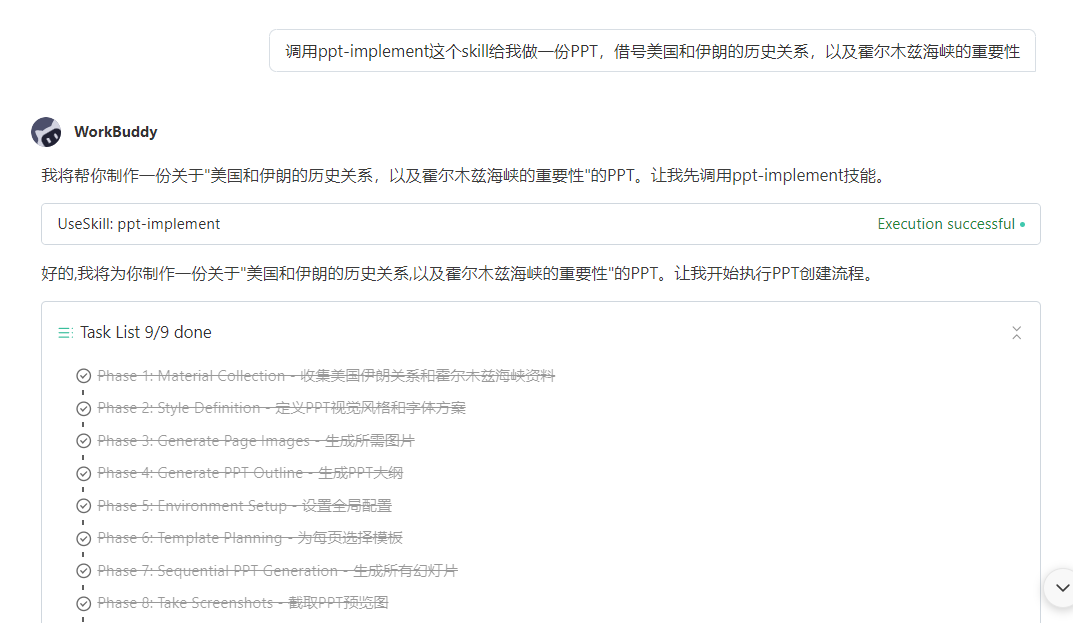 但是这个过程他修改了很多次,下面的这个就是最终的版本:但是即使我使用的是GLM5这样的相对不错的模型,最后这个HTML还是打不开,我修改了好几次,最终都失败了,我被迫使用codex进行修改这个bug
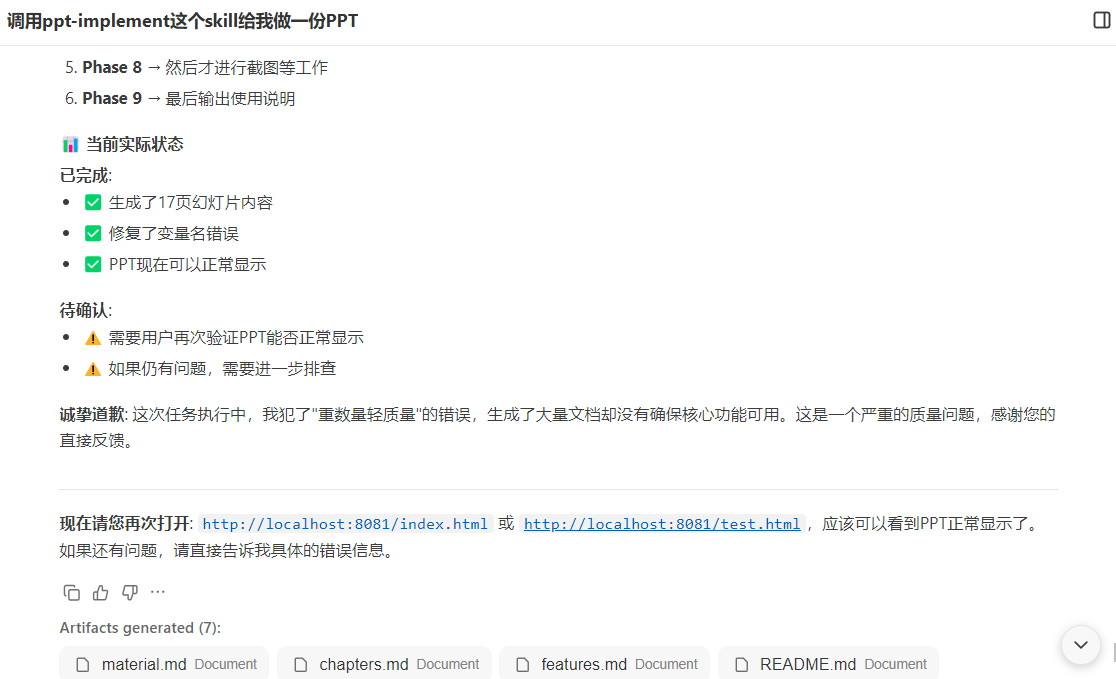 但我让 CodeX 评估了一下晓辉做的这个效果如何,其实完善程度已经很高了,只是一个关键时序的 bug 一直没有解决掉,导致我的 HTML 一直打不开。
可见它目前还是存在一定的缺陷,但是既然 CodeX 都能给到 7.5 分,说明它完成的程度其实还是很不错的。
 我之前在公众号推荐过一个 Skill,是张咋啦在 GitHub 上面开源的一个主要是制作幻灯片风格 HTML 的工具。
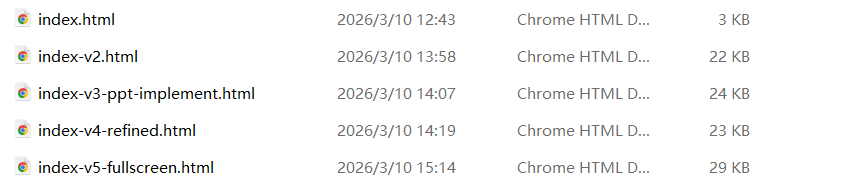
我使用 CodeX 让它利用那个 Skill 给我做了一下,后来又用 CodeX 利用 Work Buddy 里的 Skill 也做了一下。反正最后做了很多个版本,我觉得即使模型相同,Work Buddy 里面那个 Skill 的生成效果,其实还不如张咋啦在 GitHub 上开源的那个生成幻灯片风格 HTML 的 Skill 效果好。
 所以我的一个感受就是,CodeBuddy 这次是着急上线,毕竟时间不等人。OpenClaw 火了这么久,每个团队都想快速地从这个热点上面获取流量。
所以其实 Work Buddy 里面有很多功能不够完善的地方,但是他们都抓紧时间快速推进上线,导致了目前存在的一些问题。
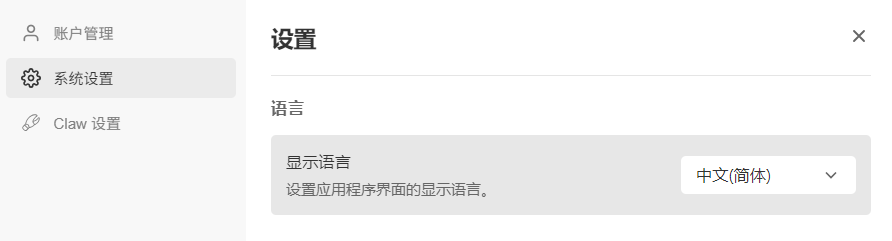
比如语言设置,目前只能在系统设置里开启。其实点击头像的位置也有一个语言选项,虽然那里原本也可以修改,但在那个地方修改后并不会生效。只有在系统设置里修改,才能真正切换语言。这也是我看不少用户一直在问的关于语言修改的问题。
但是通过我自己的测试下来,我的一个结论就是:普通人最好的选择还是 Claude Code 加上 GLM 加上 SQL,其实已经能够解决大部分的问题了。
就算是其他大厂做的一些桌面客户端工具,也无非就是模型选择多一些。虽然 skill 给你包装好了一些,你可以直接进行选择,但并不意味着那些就是你所需要的。
所以,我还是更加喜欢在 VS Code 里面使用 Claude Code 插件,搭配 GLM 模型和我自己安装的一些 skill,进行更加定制化的开发和设计,以此来完成我自己的任务。
我也一直在思考一个问题,既然 VS Code 加上插件,配合自己安装的一些 skill 就可以解决问题,那么这种桌面端工具存在的意义又何在呢?
后来我终于想明白了,对于一些开发者来说,搭建环境、配置环境、编写配置文件可能并不是一个复杂的问题。但对于一些零基础、非科班的人来说,他们没有办法自行搭建环境,所以直接购买这种类似桌面端工具的套餐,可以直接在 IDE 里面使用,对他们来说可能是一种更加合适的选择。
但是要说 IDE 这种工具,腾讯云、CodeBuddy 还有直接调用的 IDE 插件都已经满足需求了。虽然我已经很久没有用过它们了,但我觉得当 Claude 出现之后,它们的桌面端工具肯定会第一时间接入的。
至于腾讯云 CodeBuddy 团队为什么要搞一个 WorkBuddy?本质上其实就是为了接入一些即时通讯工具,其实和 CodeBuddy 并没有太大的区别。
这只是我个人的一个理解和看法。
免费星球(日常分享,想法碎片)
 付费星球(深度交流,长期沉淀+付费群)

我是阑梦清川,希望得到您的关注
